






こんにちは!今回は、常時SSL化の設定方法についてです💡

我が家は、WordPressのアドレスをロリポップドメインから独自ドメインへ変更し、常時SSL化まで行いました💦


ちゃんと手順通りやっていればこんな大変な事態にはならなかったと思います💦
ロリポップさんに「もう少し手順を分かりやすく載せてくれると超初心者には助かります」と伝えたいですね、、、

それでも、ロリポップは電話対応も良くて繋がりやすいし、何度助けられた事か!
 スタンダードプラン 詳細はこちら

・ロリポップは12か月以上契約でドメインが無料
・ロリポップ爆速宣言
・月額利用料500円と安く気軽に始めることが出来る
・独自SSL化全てのプランで対応
我が家は、ロリポップを愛用中です💡

前置きが長くなってしまいました💦
それでは、本題に移りましょう!
・ロリポップサーバーを利用していて、常時SSL化されていない方
・サイトが保護されていませんと出てしまう方
常時SSL化とは?
SSL化されていれば「https://」と鍵付きマークと共に表示されるのですが、SSL化されていないと「http://」と表示され「保護されていません」とWebサイトアドレスバーに表示されてしまいます。
SSL化されていないとインターネット上で送受信される、個人情報が悪意ある第三者から狙われ、改ざんや悪用されてしまう恐れがあるのです。
常時SSL化は個人情報などの重要なページのみではなく、サイト全体をSSL化することを言います💡
サイトを運営していくにあたって、セキュリティー強化の為に絶対にやっておくべき事です!「保護されていません」と出てしまうと信用問題にも関わってきます
「保護されていません」と出ているサイトには怖くて入りたくないですよね💦
我が家は、独自ドメイン設定後Google検索窓で自分のサイトを「http://」で検索しました。すると、「保護されていません」の表示が、、、しかし、「https://」で検索すると鍵付きマークの自分のサイトが出てきます。
なぜこのようになってしまうのかさっぱり分からず、ロリポップに電話をして問い合わせたところ見事に解決!!
出来たときは本当に安堵しました
常時SSL化の設定方法【ロリポップサーバー】

それでは、やっていきましょう!
💡注意
ここからはロリポップサーバーにて、すでに独自SSL化済みの方向けの方法となっています!まだ、無料独自SSL化していない方は、サーバーより独自SSL化を済ませてください!
1、ロリポップ管理画面にログイン
↓
2、サーバーの管理・設定
↓
3、ロリポップFTP
↓
4、ドメインファイルを選択する
↓
5、スクロールすると「.htaccess」ファイルがあるのでクリックし、そこから設定します。このページは開いたままにします
↓
6、ロリポップ検索窓から「htaccess」と入力し検索
↓
7、.htaccess利用法という項目をクリックすると下記ページが表示されます
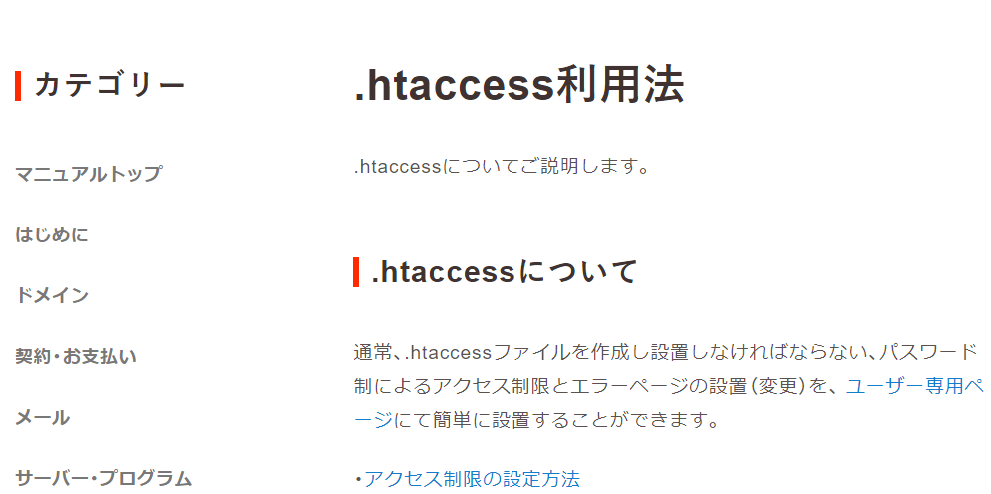
8、下にスクロールし「.htaccessマニュアル」の「URLの書き換え」をクリック
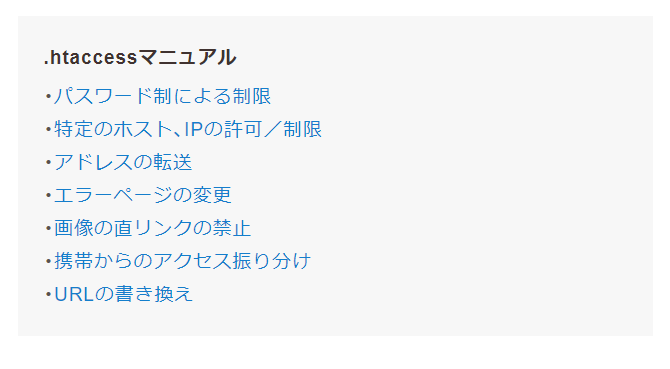
↓
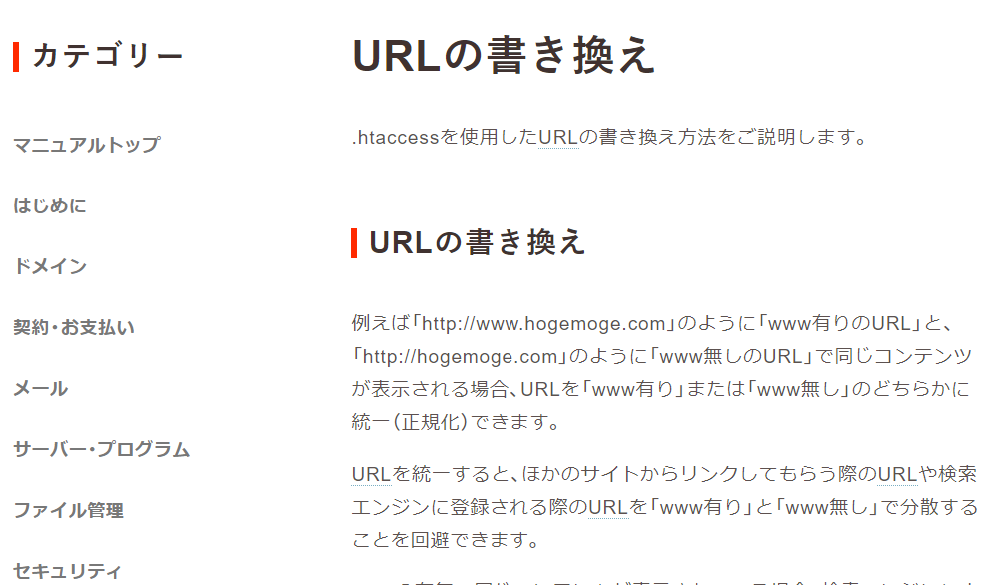
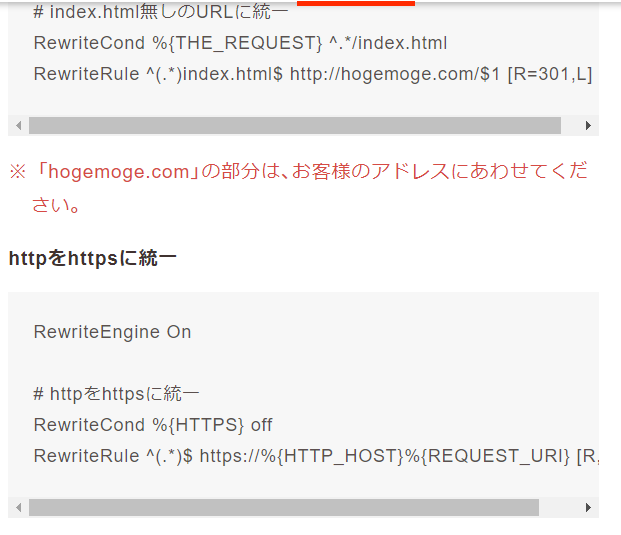
9、下にスクロールすると「httpをhttpsに統一」とある下のファイルをコピペする
↓
10、開いたままにしていた「.htaccessファイル」へ戻る
ここからは慎重に!
もともと記載されている文字列は絶対に消さず、その文字列の上に1行空けて貼り付けます!
元あった文字列とコピーした文字列の区別がつくように一行必ず空けてください!
一行空けないと不具合が起きる可能性があります!
#SITEGUARD_PLUGIN_SETTINGS_START
の上だね!!一行空けるんだよ!
11、保存するをクリック
↓
12、「http://サイト名」で検索し、「https://サイト」に飛んだのを確認できれば完了です!!
最後に、、、
無事に出来ましたか?
我が家は、独自ドメイン取得から常時SSL化という長い道のりでしたが、ロリポップの方が優しく教えてくれた為乗り越えることが出来ました!
少しでもお役に立てれば嬉しいです!


コメント