



皆さんこんにちは!
我が家は、ブログ始めた当初にWordPressのURLを変更してサイトに入れなくなってしまった事があります💦

本当に焦りました💦
同じ思いをしてしまった方の手助けになりたいと思い出来る限り分かりやすく!を心掛けて書きました!
大丈夫です!落ち着いて一つ一つ対処していきましょう!

- WordPressのURLを変えてしまい困っている方
- ロリポップのサーバーを利用している方
絶対にWordPressのURLを変更してはいけません!
我が家のサーバーはロリポップです!

ブログ記事を何記事か更新し、そろそろグーグルアドセンスの申請をしたいと調べていました。すると、申請するためには、独自ドメインでのサイト運営が必要だという事が分かりました💦
我が家は、独自ドメインではなく、ロリポップのドメインでWordPressを立ち上げてしまっていたことに気が付くのです😱
https://chocochocoke.ロリポップドメイン/.com/
↓
https://独自ドメインへ変更してしまう.com
ロリポップのサーバー上では、独自ドメイン申請はしていたのでWordPressの設定から変更したら大丈夫なのかな?と安易な考えで変更。WordPressにログイン出来なくなってしまいました。
WordPressアドレスに適切なURLが記載されているから、管理画面にログインできる仕組みです!新しいURLでのパスワード設定も行っていない訳ですから開く訳がないのです。

対処法
ここからは、いよいよ対処法です!
ロリポップサーバーにログイン
↓
サーバーの管理・設定のデータベースをクリック
↓
操作するをクリック
ここからは、重要なファイルを操作するので慎重に!!
バックアップを取っておく事をお勧めします!!
phpMyAdminを開くボタンを押します
↓
ユーザー名とパスワードを入力し、サーバーの選択も忘れずにします。
※パスワード、ユーザー名、サーバーは前ページのデーターベースに記載されています
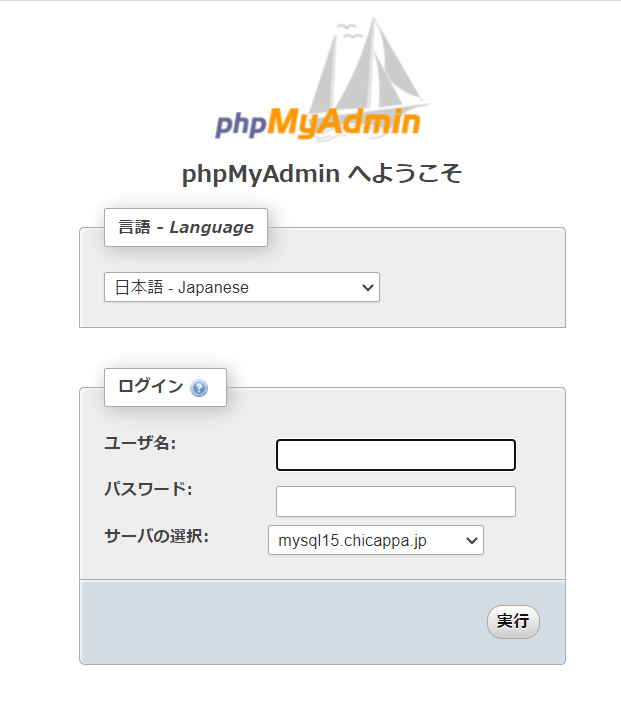
左サイドバーのユーザーナンバーのリンクをクリック
↓
wp-optionを探し、表示をクリック
↓
| 一行目 | option1 | siteurl | ここにURLが記載されています。 |
| 二行目 | option2 | home | 同上 |
編集ボタンをクリックして、もとのURLに直してください。
↓
実行を押して完了です!
↓
WordPress管理画面へ行きログイン出来るか確認!
管理画面へログイン出来ましたか??
我が家はこの方法でログインする事が出来ました♪
以上!参考になって頂けたら嬉しいです✨

コメント